Что видно на панели
Каждое устройство — отдельный блок. Блоки и строки внутри них можно скрыть или переставить, у каждого блока свой график.
- CPU
- Загрузка, логические потоки и частота по данным системы. В Windows с драйвером PawnIO ещё температура и мощность.
- GPU NVIDIA
- Загрузка, температура, частоты, видеопамять, мощность и вентилятор через драйвер NVIDIA.
- Другие GPU
- В Windows загрузка и видеопамять. Остальные датчики, если их отдаёт драйвер.
- ОЗУ
- Занято, доступно, всего и процент использования.
- Диски
- Заполнение каждого тома, занятое место, чтение и запись.
- Сеть
- Приём и передача по каждому интерфейсу, включая виртуальные.
Если датчик не ответил, панель покажет прочерк, а не ноль. Причину видно в настройках устройства, а такие строки можно скрыть. Каждый источник опрашивается отдельно: зависший диск не останавливает CPU или сеть.
Кто нагружает компьютер
Под блоками CPU, GPU и ОЗУ панель показывает самые тяжёлые приложения. Список можно выключить или выбрать длину: 1, 3, 5 или 7 строк. Процессы с одинаковым именем, например вкладки браузера, складываются в одно приложение.
Нагрузку на GPU по приложениям Windows считает для любой видеокарты. В Linux и macOS она доступна только для NVIDIA. Если список выключен во всех блоках, процессы не опрашиваются.
Графики и предупреждения
Нажмите на блок или строку, чтобы открыть большой график. История хранится от 30 до 300 секунд, рядом видны минимум, среднее и максимум. Пропуски в данных остаются пропусками, а не линией в ноль.
Историю можно сохранить в CSV: один показатель или всё за текущий сеанс.
Предупреждения сообщают, когда показатель держится выше порога заданное время. Например, GPU горячее 85 °C дольше 30 секунд. Уведомления выключены по умолчанию и приходят без звука.
Настройка
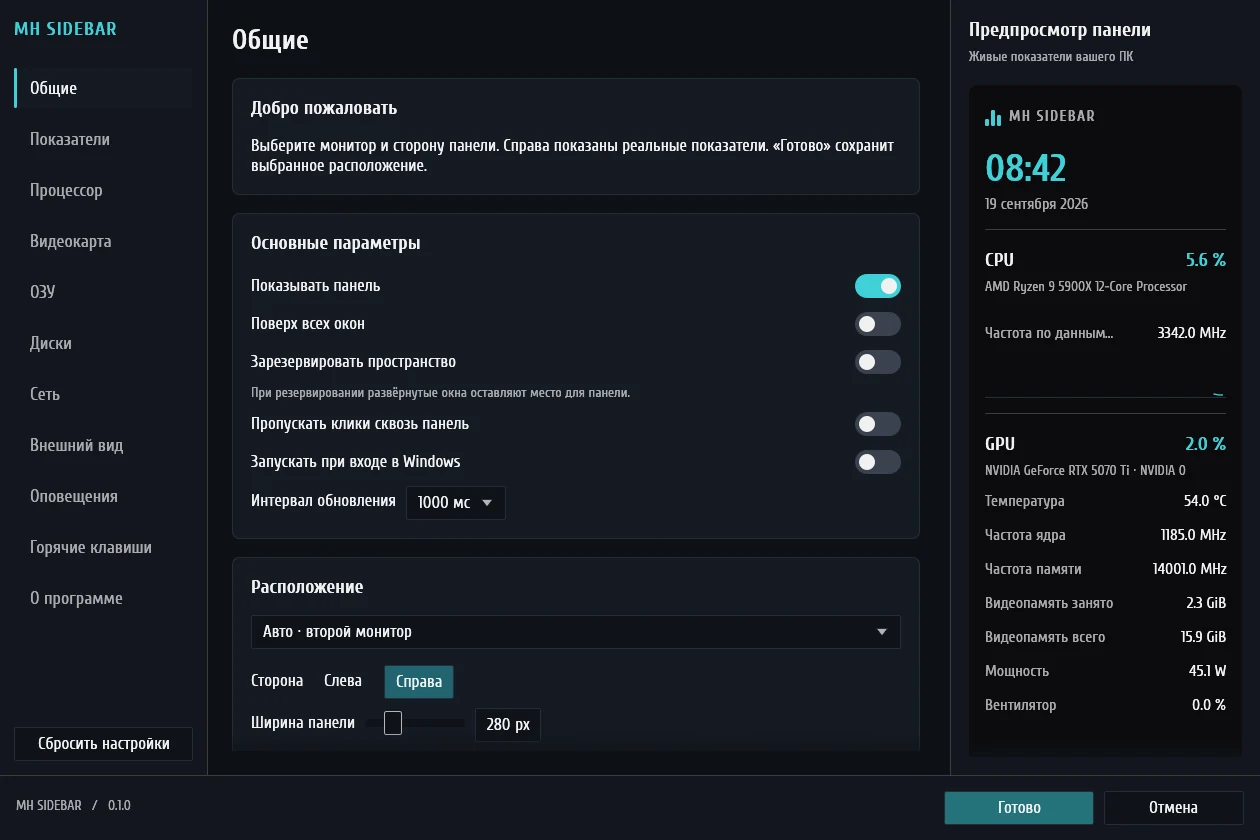
- Монитор, сторона и ширина панели. При двух мониторах по умолчанию выбирается второй.
- Блоки и строки переставляются перетаскиванием или стрелками.
- Три плотности: компактная, обычная и свободная.
- Готовые профили — минимальный, игровой и рабочий — и свои. Профили и настройки импортируются и экспортируются в JSON.
- В Windows панель может резервировать место, чтобы развёрнутые окна её не закрывали.
- Пропуск кликов: панель видна, но мышь проходит сквозь неё.
Горячие клавиши
- Ctrl Alt F11
- Показать или скрыть панель
- Ctrl Alt F10
- Включить или выключить пропуск кликов
- Ctrl Alt F12
- Открыть настройки
Сочетания меняются в настройках. Левый клик по значку в трее тоже скрывает и возвращает панель.
Лёгкая и без слежки
Приложение не отправляет телеметрию и не проверяет обновления по сети. История показателей живёт только в памяти и исчезает после выхода.
- Средняя нагрузка на CPU
- 0,11 %
- Пиковая память
- 168 MiB
- Потоков
- 19
Замер: Windows 11 25H2, 24 логических потока, два монитора, панель видна, 30 секунд работы. Одна машина и один запуск — на вашем ПК цифры будут другими.
Что работает на каждой системе
| Возможность | Windows 10/11 | Linux | macOS |
|---|---|---|---|
| CPU, ОЗУ, диски, сеть | Да | Да | Да |
| Видеокарты NVIDIA | Да | Да, с драйвером NVIDIA | Да, с драйвером NVIDIA |
| Другие видеокарты | Загрузка и видеопамять | Нет | Нет |
| Температура CPU | С драйвером PawnIO | Если есть системный датчик | Если есть системный датчик |
| Мощность CPU | С драйвером PawnIO | Может отсутствовать | Может отсутствовать |
| Приложения на GPU | Любая видеокарта | Только NVIDIA | Только NVIDIA |
| Резервирование места | Да | Нет | Нет |
| Автозапуск | Планировщик заданий | XDG Autostart | LaunchAgent |
| Положение панели | Проверено на двух мониторах с разным DPI | X11. В Wayland зависит от композитора | Может перекрывать строку меню и Dock |
Установка
| Система | Архив | Контрольная сумма |
|---|---|---|
| Windows x64 | ZIP, 6,0 МБ | SHA-256 |
| Linux x64 | TAR.GZ, 7,5 МБ | SHA-256 |
| macOS, Apple Silicon | ZIP, 6,0 МБ | SHA-256 |
| macOS, Intel | ZIP, 6,3 МБ | SHA-256 |
Windows 10 и 11
- Распакуйте архив в любую папку и запустите
MH-Sidebar.exe. - Если Windows покажет SmartScreen, нажмите «Подробнее», затем «Выполнить в любом случае». Предупреждение появляется, потому что программа не подписана сертификатом.
- В открывшихся настройках выберите монитор, сторону и ширину панели. Нажмите «Готово».
- Для температуры и мощности CPU откройте раздел «Процессор» и нажмите «Установить PawnIO». После установки нажмите «Перезапустить от имени администратора».
Без PawnIO и прав администратора работает всё, кроме температуры и мощности CPU.
Linux
- Распакуйте архив и запустите программу:
tar -xzf MH-Sidebar-v0.6.0-linux-x64.tar.gz ./MH-Sidebar - Если программа не стартует, проверьте библиотеки GTK 3, AppIndicator, libxdo и OpenGL. Для диалогов нужен
zenityилиkdialog, для уведомлений —notify-send.
Значок в трее нужен, чтобы вернуть скрытую панель. Если трей недоступен, панель остаётся на экране.
macOS
- Скачайте архив для своего процессора: Apple Silicon для M1 и новее, Intel для остальных.
- Распакуйте архив и перенесите
MH Sidebar.appв «Программы». - Приложение не подписано Apple. Если macOS заблокирует запуск, разрешите его в Системных настройках, раздел «Конфиденциальность и безопасность».
Чтобы проверить загрузку, сравните сумму архива с файлом SHA-256: Get-FileHash в PowerShell или shasum -a 256 в терминале.